win11不要密码登录 如何在Windows 11中设置自动登录免输入密码
更新时间:2023-06-27 15:43:58作者:yang
win11不要密码登录,随着Windows 11的推出,许多用户想要在登录时避免输入密码的繁琐过程。在Windows 11中,设置自动登录的方法也有所改变。接下来我们将介绍如何在Windows 11中设置自动登录免输入密码,让您的登录过程更加便捷。
如何在Windows 11中设置自动登录免输入密码
操作方法:
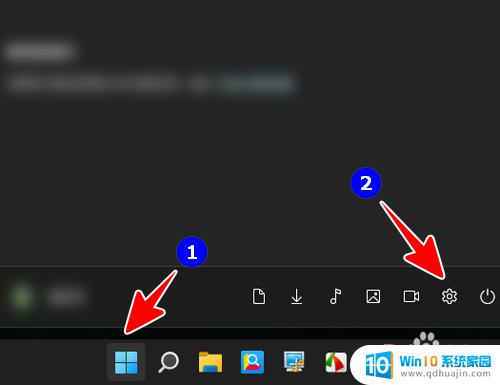
1.在电脑桌面点击 win11不要密码登录 图标,然后点击设置图标。
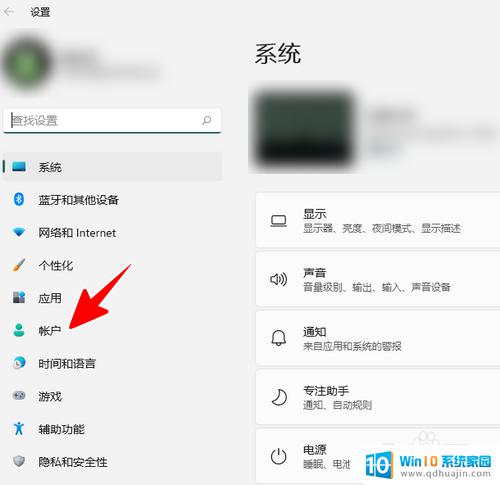
2.点击“帐户”。
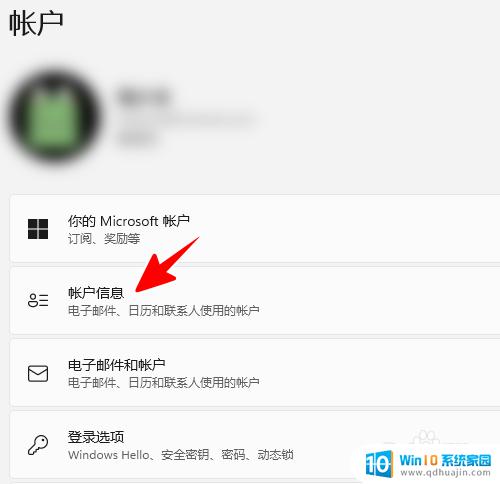
3.点击“帐户信息”。
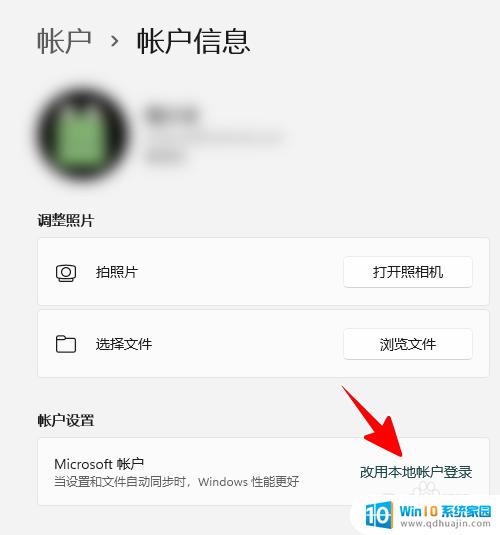
4.点击“改用本地帐户登录”。
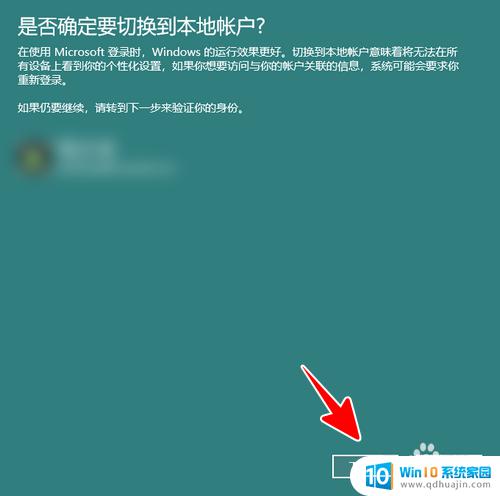
5.在弹出的窗口中点击“下一页”。
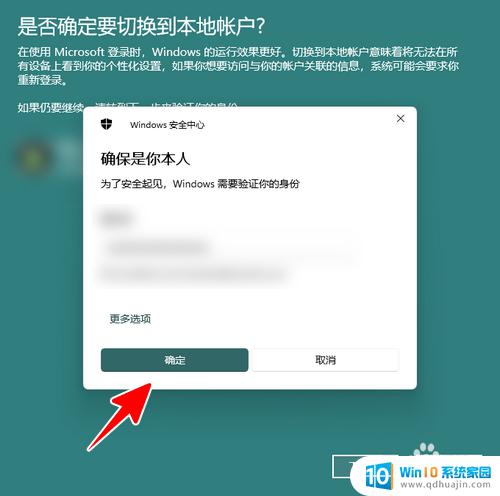
6.在安全中心窗口中输入之前微软帐户的密码,点击“确定”。
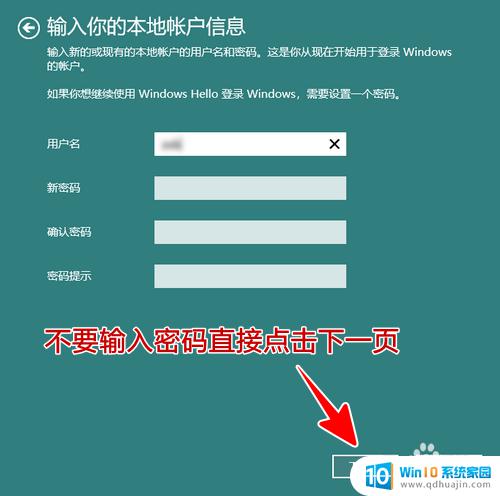
7.接着,也就是最关键的一步。在本地帐户信息窗口中仅保留用户名,其余项目全部留空,点击“下一页”。
注意,在 win11不要密码登录 11中,微软帐户不支持设置空密码,但本地帐户支持。
8.最后,我们只需点击“注销并完成”就可以了。

在Windows 11中设置自动登录免输入密码就是这么简单,不用再每次都输入密码,省去了许多不必要的麻烦。当然,如果您对电脑的安全有所担忧,就需要考虑是否要开启密码保护。每个人的需求都不同,所以需要根据实际情况来选择最适合自己的设置。