怎么设置刷脸解锁 电脑人脸解锁设置方法
更新时间:2026-09-21 17:55:28作者:yang
随着科技的不断发展,人脸识别技术已经成为了一种便捷、安全的解锁方式,在电脑上设置刷脸解锁也成为了许多人的选择。通过简单的设置,我们就可以使用自己独特的面部特征来解锁电脑,不仅省去了输入密码的麻烦,还大大提升了安全性。怎么设置刷脸解锁电脑呢?接下来我们就来详细了解一下人脸解锁的设置方法。
步骤如下:
1.首先我们点击设置进入到电脑的主设置界面
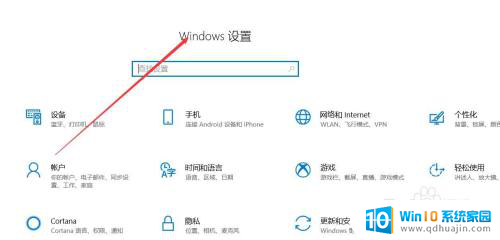
2.找到我们的个人账户
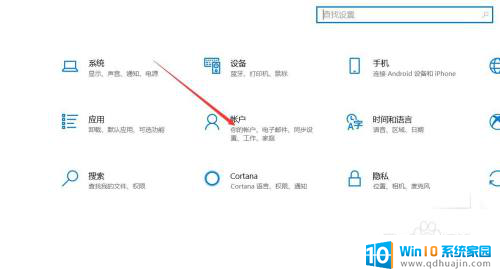
3.点击个人账户进入到界面点击左侧的登录选项
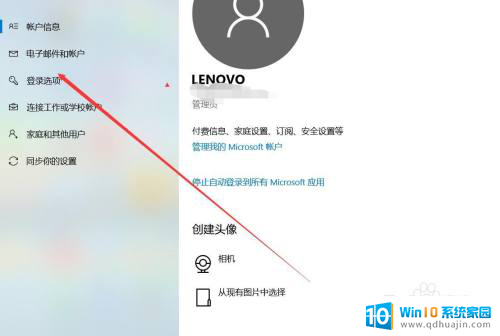
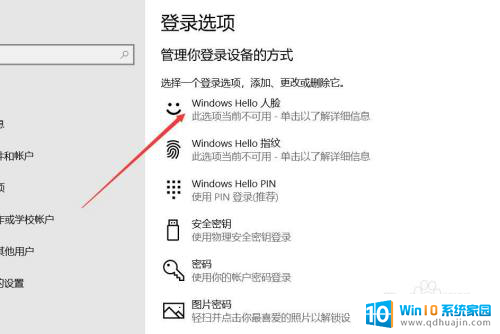
4.选择第一个人脸识别解锁即可
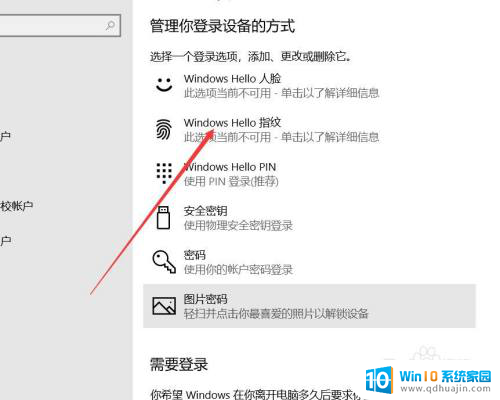
5.支持指纹解锁的也可以选择指纹解锁
6.总结:
首先我们点击设置进入到电脑的主设置界面
找到我们的个人账户
点击个人账户进入到界面点击左侧的登录选项
选择第一个人脸识别解锁即可
支持指纹解锁的也可以选择指纹解锁
以上就是如何设置刷脸解锁的全部内容,如果您遇到这种问题,可以尝试按照以上方法解决,希望对大家有所帮助。