微软账户笔记本登录发生错误win11 Win11系统登陆microsoft账户密码错误怎么办
更新时间:2025-01-02 17:01:46作者:yang
最近有用户反映在Win11系统中登录Microsoft账户时出现密码错误的问题,导致无法顺利登录账户,这种情况可能是由于输入错误的密码、账户被冻结或者网络连接问题等原因造成的。遇到这种情况,用户可以尝试重置密码、检查网络连接或者联系微软客服寻求帮助解决。希望以上方法能帮助到遇到类似问题的用户。
Win11登陆microsoft账户发生了错误怎么办?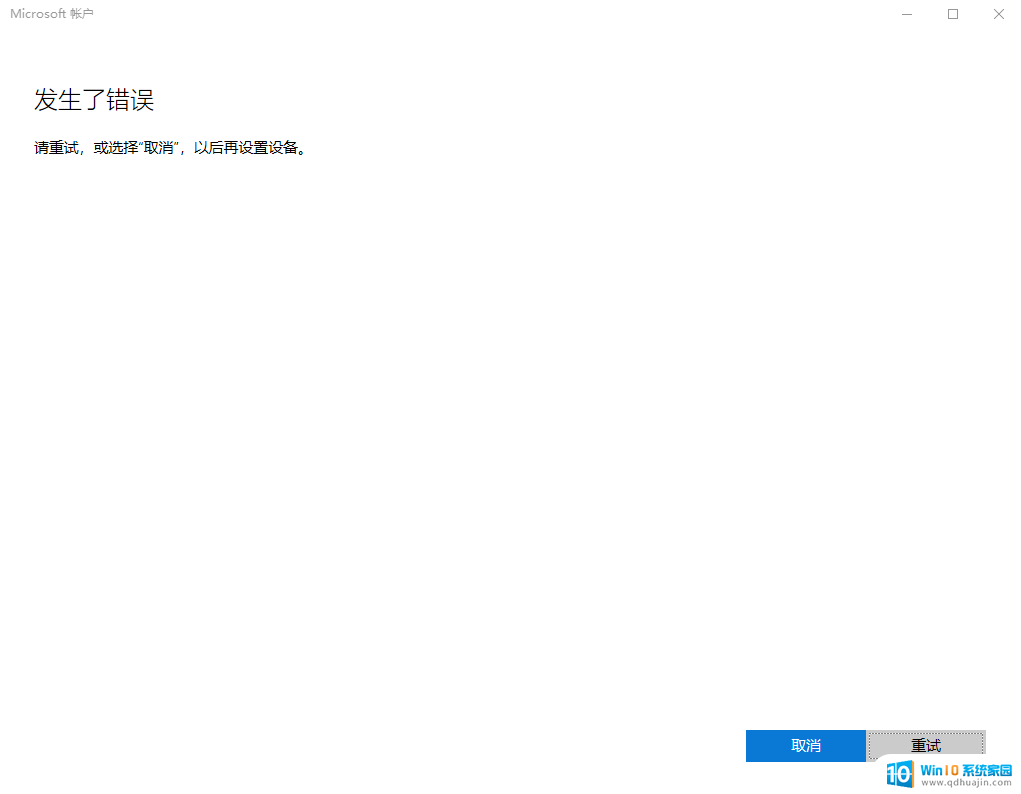
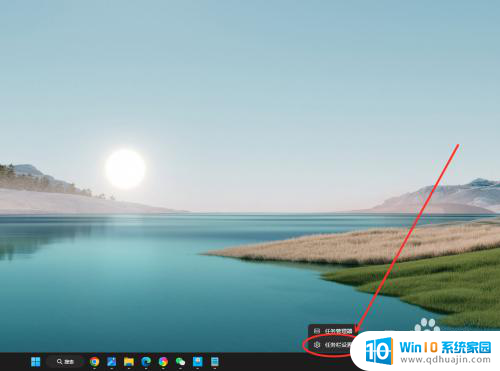
1、鼠标右键点击“网络”图标,点击“网络和Internet设置”。如下图:

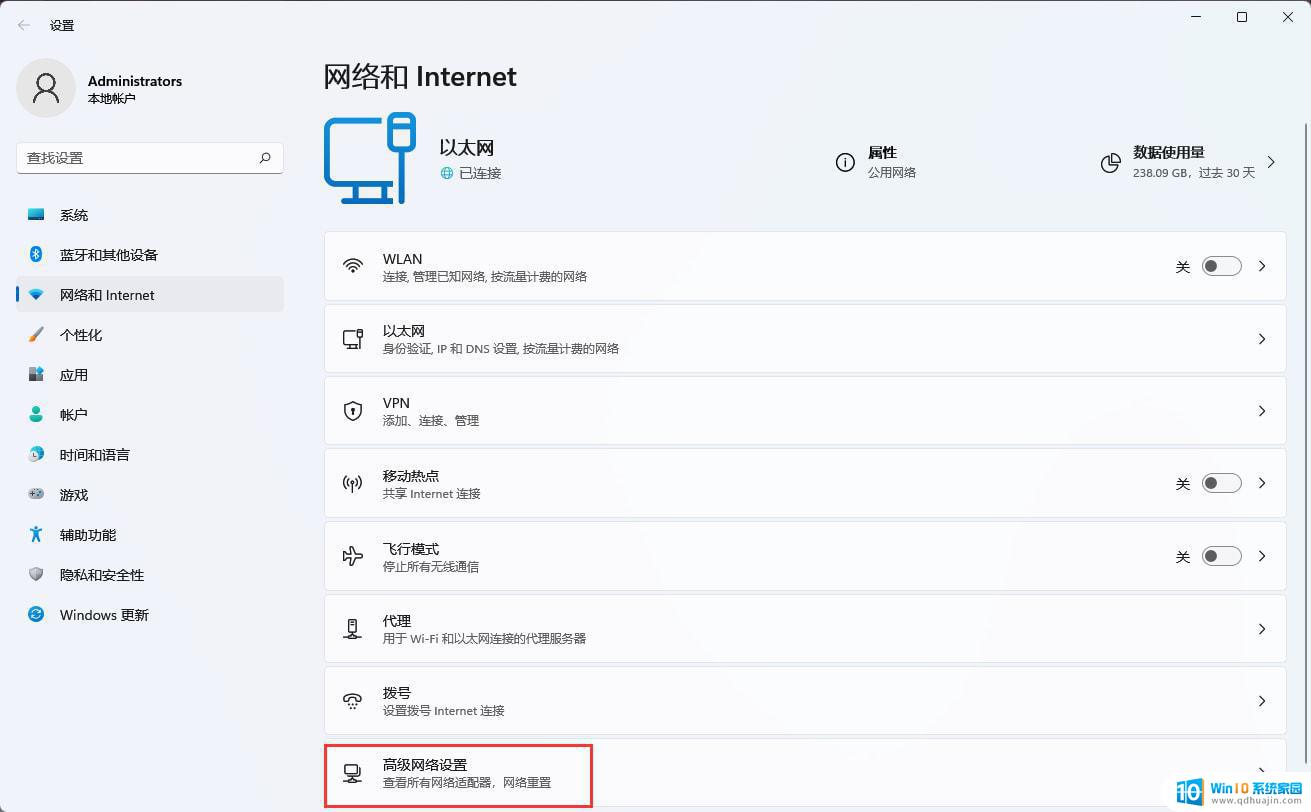
2、点击“高级网络设置”。如下图:
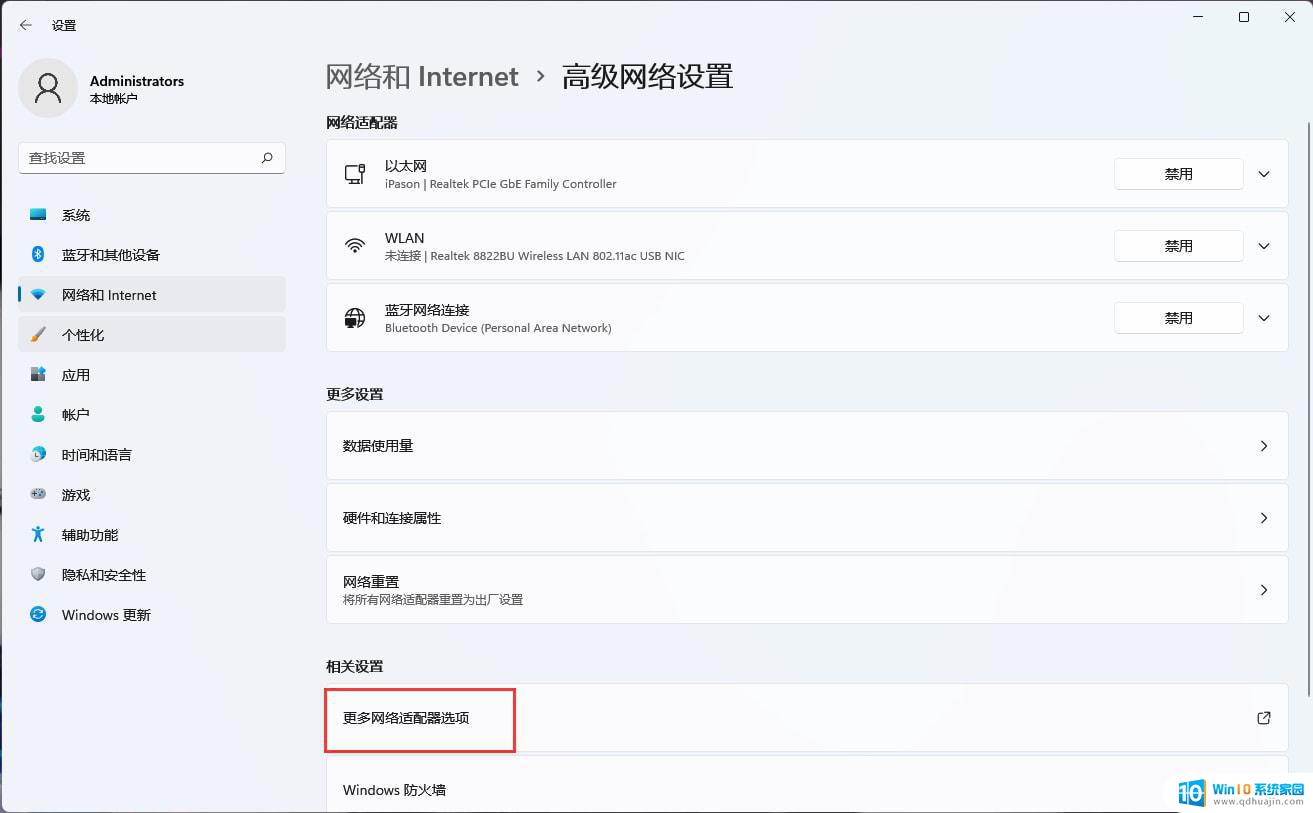
3、点击“更多网络适配器选项”。如下图:
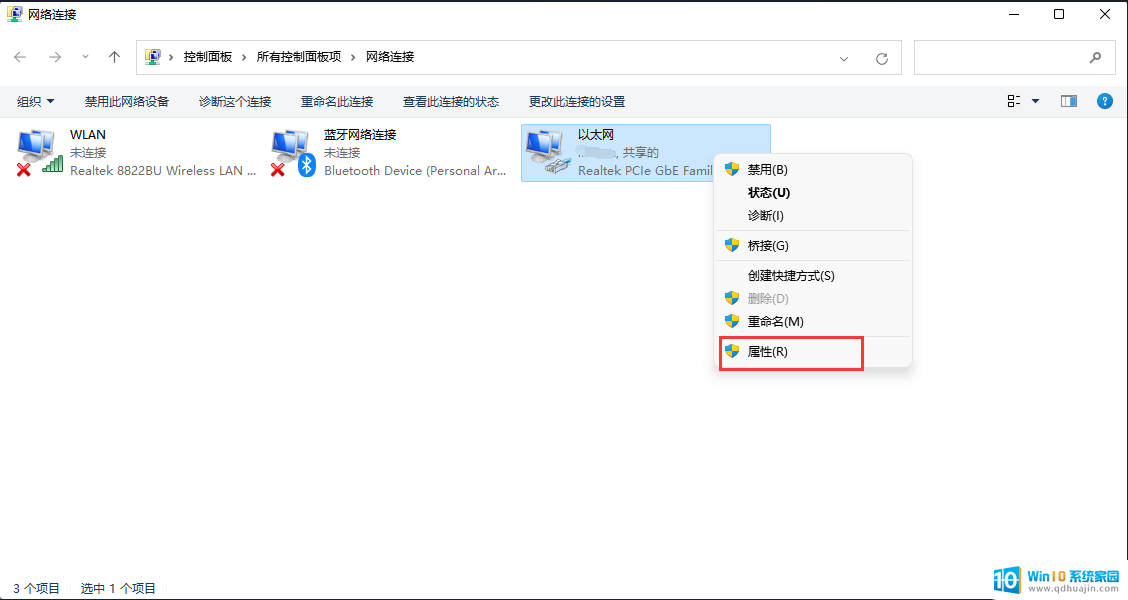
4、右键“以太网”选择属性。如下图:
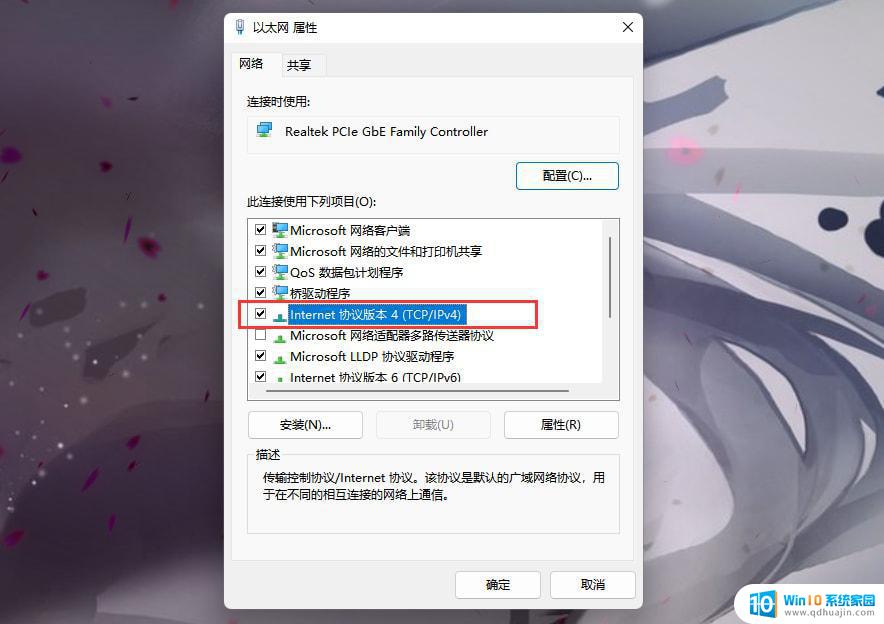
5、双击“Internet协议版本4(TCP/IPv4)”。如下图:
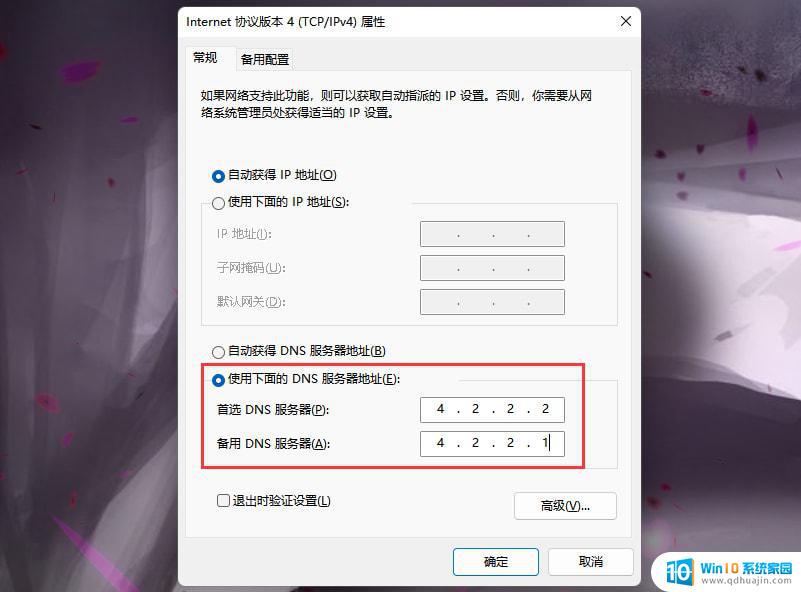
6、选择“使用下面的DNS服务器地址(E)”,接着更改DNS。首先DNS服务(P)填“4.2.2.2”,备用DNS服务器(A)填“4.2.2.1”。如下图:
以上就是关于微软账户笔记本登录发生错误win11的全部内容,有出现相同情况的用户就可以按照小编的方法了来解决了。