excel下拉多选菜单 Excel下拉框多选使用方法
更新时间:2023-06-05 11:40:14作者:yang
excel下拉多选菜单,Excel下拉多选菜单是一种非常实用的功能,它可以让我们在数据输入时更加方便快捷。相比于手动输入和复制粘贴,下拉多选菜单不仅可以减少出错率,还可以大幅提高工作效率。但是很多人在使用Excel下拉框多选功能时不是很熟悉,这篇文章将为大家介绍Excel下拉框多选的使用方法,帮助大家更加熟悉和掌握这一实用工具。
Excel下拉框多选使用方法
步骤1:先制作单选下拉框
Excel表格中选中数据-有效性-序列-选中数据来源-生成单选下拉框
 选择数据-有效性
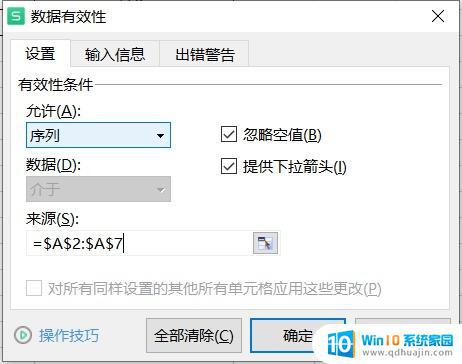 选择序列-选择数据来源
 生成单选下拉框
步骤2:打开VBA编辑界面
选择表格名称(比如sheet1),鼠标右击下面的工作表。选择“查看代码”,就可打开VBA编辑界面。
步骤3:输入代码-生成下拉框多选
在下图中,3 Then代表的意思为 “第三列”,修改为目标列数即可。
比如上述案例下拉框在第九列,则改为9 Then即可。
往下看有图文代码合集(可复制直接使用)
图片版代码Private Sub Worksheet_Change(ByVal Target As Range)
Dim rngDV As Range
Dim oldVal As String
Dim newVal As String
If Target.Count > 1 Then GoTo exitHandler
On Error Resume Next
Set rngDV = Cells.SpecialCells(xlCellTypeAllValidation)
On Error GoTo exitHandler
If rngDV Is Nothing Then GoTo exitHandler
If Intersect(Target, rngDV) Is Nothing Then
'do nothing
Else
Application.EnableEvents = False
newVal = Target.Value
Application.Undo
oldVal = Target.Value
Target.Value = newVal
If Target.Column = 9 Then
If oldVal = "" Then
Else
If newVal = "" Then
Else
Target.Value = oldVal & ", " & newVal
End If
End If
End If
End If
exitHandler:
Appl
ication.EnableEvents = True
End Sub步骤4:查看效果
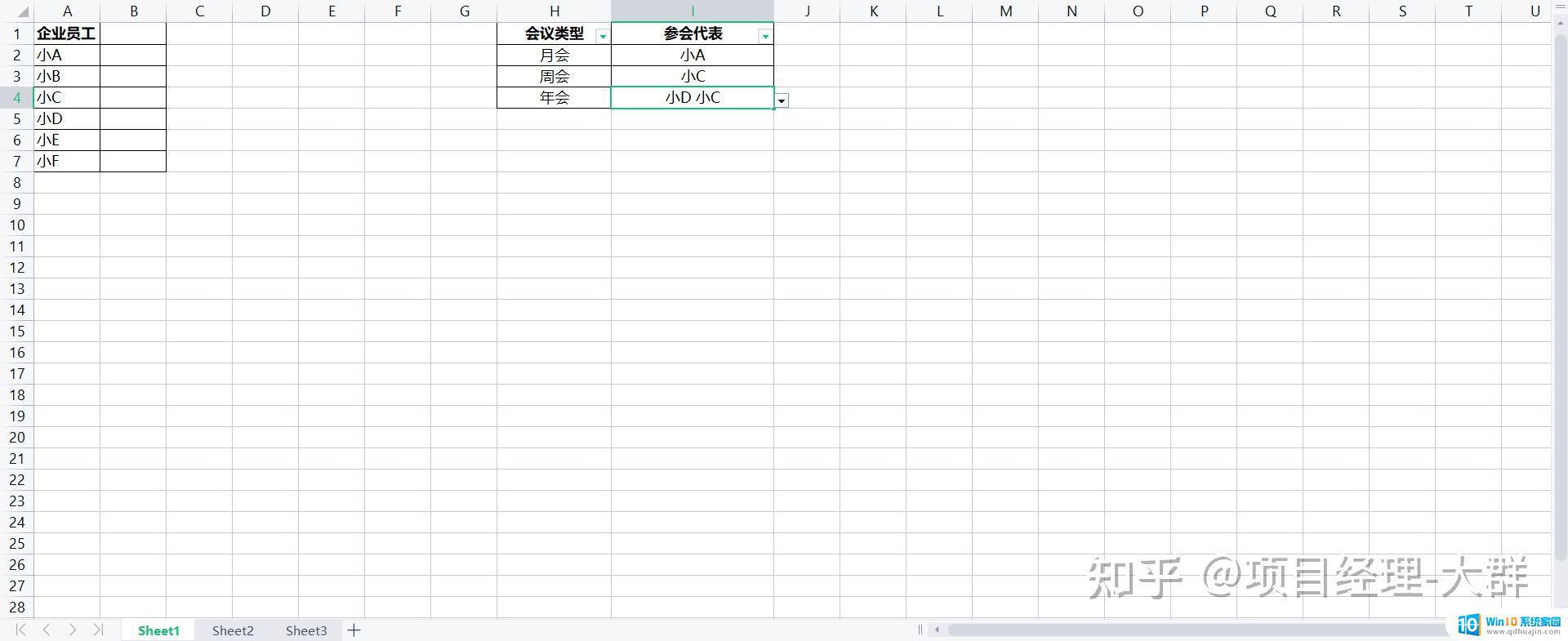 实现后的多选下拉框
首先感谢参考网站提供的帮助:
以上教程内容希望可以帮助大家解决Excel下拉框多选的问题,另外如果大家运行EXCEL代码中遇到问题。随时留言即可。
综上所述,Excel下拉多选菜单是一个非常实用的功能,可以在数据输入和筛选过程中起到较大的帮助作用。通过简单的设置,我们可以轻松地实现单选、多选和清除选项等多种功能。相信掌握了这个技巧,以后的工作将会更加高效便捷。